想用 AI 搭建一个专业的企业网站,却不知道怎样让 AI 理解设计需求、创建页面并完成上线?与其一次性要求 AI 做完整个网站,不如将建站任务拆分成多个可检查、可确认的步骤。
本文整理了 8 组 AI 网站搭建提示词,以 WordPress、ChatGPT Codex 和 WPVibe 为主要工具,覆盖首页设计、图片制作、Gutenberg 页面搭建、联系表单配置、上线前测试与正式发布。适合希望学习 AI 建站的个人创业者、企业网站运营者和 WordPress 新手。
AI网站搭建需要哪些工具?
开始之前,请准备域名、支持 WordPress 的主机、已安装的 WordPress 网站,以及能够连接网站的 AI 工具。Hostinger 可作为主机选择之一;WPVibe 用于连接 AI 与 WordPress,Codex 用于辅助执行建站任务。实际可执行操作取决于工具版本、连接方式及授权权限,请先确认连接成功,并备份网站。
以下提示词按原资料保留,请按顺序使用。复制后仅在实际使用时填写 XXX、第 X 套、网站链接、邮箱等占位信息。第 3 组中的 Objects 和 Ember 是原示例的作品素材名称,应在实际执行时对应自己的媒体库;这套流程主要面向服务型企业网站,并非完整的 WooCommerce 商城搭建教程。
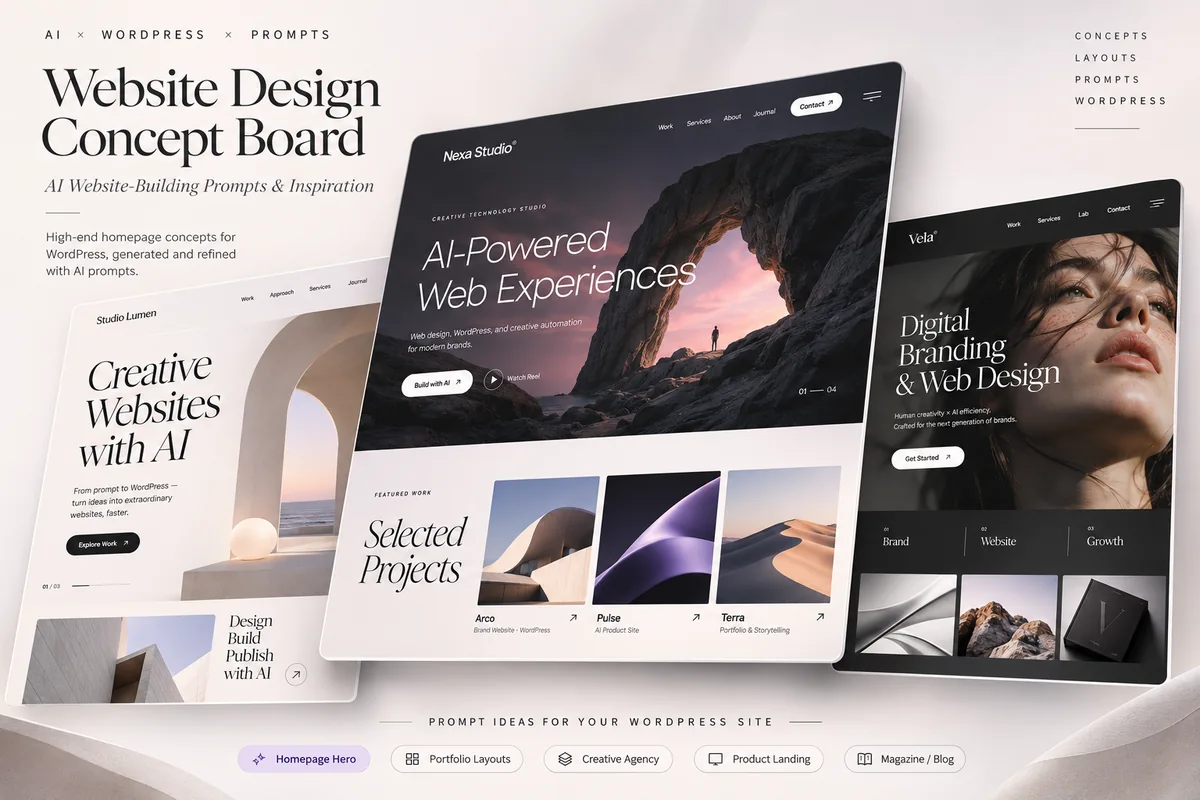
AI建站的8个步骤
提示词 1:生成三套 Awwwards 风格首页设计
先提供企业信息,再选择设计风格。本阶段只生成设计图,不操作网站。
Awwwards 风格网站设计生成器。
请根据我的企业信息,为我生成 3 套独特的、完整的电脑端网站首页设计图。
设计风格要高端、有创意,并参考 Awwwards 上优秀网站的设计理念。
在开始生成之前,请先询问我喜欢以下哪一种设计风格:
Editorial(杂志编辑风格):使用超大字体、醒目的网格布局、竖排文字标签,以及具有实验性和创意感的页面布局。
Cinematic Luxury(电影级奢华风格):使用具有视觉冲击力的图片、高端字体、雕塑感的建筑元素,以及精致、有层次的光影效果。
Creative Hybrid(创意混合风格):将杂志式排版、电影级视觉效果和打破常规的页面布局结合起来。
Surprise Me(给我惊喜):三套设计分别采用上述三种不同风格,每种风格生成一套。
请等待我的回答,然后再开始生成设计。
企业信息(BUSINESS DETAILS)
企业名称:XXX
企业类型:XXX
提供的服务:XXX
目标客户:XXX
网站目标:吸引潜在客户
网站配色:
生成设计方案(GENERATE THE DESIGNS)
直接使用 AI 图片生成功能来创建网站设计图,不要从 Unsplash 或其他网站搜索图片。
分别生成 3 张独立的设计图,每次生成一张。不要将三套设计拼接到同一张图片中。
每张设计图都必须完整展示网站首页,从顶部导航栏一直到最底部的页脚。
设计图必须是正面展示的完整网页截图,不要放在电脑、手机或平板等设备模型里面。
三套设计在导航菜单、首页首屏、字体排版、页面布局和图片风格方面,都必须有明显区别。
避免使用普通的网站模板,也不要反复使用千篇一律的卡片式网格布局。
首页必须包含以下内容
顶部导航栏(Header)
首页首屏展示区(Hero),包含行动号召按钮(CTA)
作品展示区(Portfolio)
服务介绍区(Services)
简短的公司介绍(About)
三个步骤的服务流程介绍
页面底部的行动号召区域(Closing CTA)
网站页脚(Footer)
作品展示区域要使用看起来真实可信的网站设计预览图。
如果展示的是虚构项目,必须明确标注为“Concept project”(概念设计项目)。
不要编造真实客户、客户评价、获奖经历或者项目成果。
完成设计之后
请分别展示这三套首页设计图。
每套设计需要提供一个设计名称,并用一句话简单说明它的设计特点。
然后询问我:
我最喜欢哪一套设计?
我希望对设计进行哪些修改?
注意:
这一步只需要生成网站设计截图,不需要编写代码,也不要实际搭建网站。
提示词 2:生成网站所需图片并压缩
确认首页方案后再准备素材,避免重复生成。
我喜欢第 X 套设计方案。
接下来,请根据这套设计截图,为我生成网站中使用的图片。
我希望生成的图片尽可能与截图中的图片保持一致,并且具有足够高的清晰度,能够直接用于我的 WordPress 网站。
同时,请对生成的图片进行适当压缩,确保图片文件不会太大,避免影响网站加载速度。
提示词 3:使用 WPVibe 和 Gutenberg 搭建首页
先连接测试站或备份现有网站,并上传实际需要使用的图片。
请使用 WPVibe,根据我上传的网站设计截图,在以下 WordPress 网站上重新搭建首页:你的网站链接
这个首页必须使用 Gutenberg(WordPress 古腾堡区块编辑器)搭建,确保网页中的所有内容都可以单独编辑。
请将我上传的截图视为已经确认的最终设计方案。
你的任务是尽可能准确地还原截图中的设计,而不是重新设计网站。
一、首先分析设计截图
在开始搭建之前,请仔细研究截图中的以下内容:
各个页面模块的排列顺序、布局、栏目宽度和比例。
字体排版、字重、标题大小,以及文字的换行位置。
页面颜色、背景、边框和装饰性图形符号。
外边距、内边距、元素之间的间隔,以及各个模块的高度。
图片尺寸、裁切方式、摆放位置,以及作品预览图之间的重叠效果。
导航菜单、按钮、行动号召区域和网站页脚。
二、使用 Gutenberg 搭建网页
所有标题、段落、图片、按钮和页面模块,都必须使用 Gutenberg 原生区块搭建。
根据实际需要,使用 Group(组合)、Columns(分栏)、Image(图片)、Cover(封面)、Heading(标题)、Paragraph(段落)、Buttons(按钮)和 Navigation(导航)等区块。
如果 Gutenberg 自带的设置无法实现某些设计细节,可以使用少量只作用于当前页面的 CSS 样式进行调整。
必须确保页面文字和布局都可以继续编辑。不要将整个页面制作成一张图片,也不要把全部网页内容塞进一个 Custom HTML(自定义 HTML)区块。
请还原参考设计中的竖向导航、超大字体、星号装饰图形、箭头、交替变化的背景颜色,以及作品展示图片的重叠效果。
尽可能还原截图中显示的文字内容,并确保在相近的电脑屏幕宽度下,标题的换行位置与参考设计基本一致。
继续使用网站当前启用的 WordPress 主题。如果主题默认的页面标题、内容宽度或者间距影响设计效果,可以调整当前页面的相关设置。
三、使用我已经上传的图片(USE MY UPLOADED IMAGES)
请通过 WPVibe,在 WordPress 现有的媒体库(Media Library)中,找到与参考设计对应的以下图片(例如):
Objects 家具网站预览图 、Ember 餐厅网站预览图
具体要求:
将这些已经上传的图片放到作品展示区对应的位置。
调整图片的宽高比例、显示尺寸、边框和重叠效果,使其尽可能接近参考截图。
如果图片本身已经包含文字,请保留图片中的原有文字,不要再通过 Gutenberg 区块在图片上方重复添加相同内容。
使用 WordPress 媒体库中原有的附件 ID,并为图片设置合适的描述性替代文字(Alt Text)。
不要从网上搜索其他素材图片,不要使用 AI 重新生成替代图片,也不要重复上传已经存在的图片。
四、适配不同设备(RESPONSIVE LAYOUT)
首先按照参考截图完成电脑端的页面设计。
完成之后,再针对平板电脑和手机进行响应式适配。
需要注意:
根据屏幕大小调整超大标题的字体尺寸。
在小屏幕上合理地调整各个模块的排列方式。
修改移动端导航菜单的显示方式。
调整作品展示图片的重叠位置和尺寸。
确保所有内容都能完整显示,不会被裁切。
避免页面出现横向滚动条。
五、检查并保存页面(VERIFY AND SAVE)
完成页面搭建后,请打开实际网页的预览效果,并与我提供的设计截图进行对比。
重点检查并修正:
字体排版
模块间距
页面颜色
图片位置
各个模块的尺寸和比例
请在完成这些调整之后再结束操作。
重要要求:
只将新页面保存为草稿(Draft)。
不要发布这个页面。
不要替换网站当前已经上线的首页。
不要修改整个网站的全局设置。
最后,请提供:
这个草稿页面的预览链接。
如果某些字体无法完全匹配,请说明使用了哪些替代字体。
如果存在无法准确还原的设计细节,请简单列出来。
提示词 4:对比设计图并修正视觉差异
对比时使用相同的浏览器宽度,优先解决布局和字体差异。
请将目前已经搭建的网站首页,与我之前确认的设计截图进行对比,并修正两者之间存在的视觉差异。
一、检查以下内容
页面布局结构
视觉层次
字体排版
网站配色方案
用户界面组件(UI Components)
页面间距体系
各个内容模块的组织方式
整体设计风格
请确保对比时,两个页面使用相同的电脑端浏览器显示宽度。
二、重点检查以下细节
标题的宽度、字体大小和换行位置。
各个模块的高度和外边距。
不同栏目的宽度比例和对齐方式。
图片尺寸和裁切效果。
按钮大小及摆放位置。
竖排文字标签和横向排列的文字。
分隔线、装饰性图形和页脚文字样式。
请优先修正最明显的设计差异,然后再逐步调整较小的细节。
三、保持页面可编辑
必须继续保留 Gutenberg 原生区块的可编辑性。
不要将整个页面或者某些模块转换成静态截图。
不要额外添加动画效果。
不要重新设计已经确认的设计方案。
四、检查手机端
请单独检查移动端页面,确保:
文字大小合适,容易阅读。
各个内容模块的排列方式合理。
页面不会出现内容溢出或横向滚动的问题。
五、验证实际网站
如果当前访问权限允许,请直接检查 WordPress 网站中的实际页面。
请明确区分哪些检查是在真实网站中完成的,哪些只是通过本地预览完成的。
保持页面当前的发布状态不变,不要擅自发布或者取消发布。
完成调整后,请返回更新后的页面链接,并说明还有哪些细节与参考设计存在差异。
注意:
如果没有经过实际验证,不要声称已经实现了与参考截图完全一致的像素级还原效果。
提示词 5:创建关于、服务、作品和联系页面
准备真实的企业资料、服务介绍和案例,不使用虚构业绩。
网站首页的设计已经确认。
接下来,请继续搭建网站的其他页面。
一、创建以下页面
请将下面这些页面全部创建为草稿:
About:关于我们
Services:服务介绍
Work:产品展示
Contact:联系我们
二、统一网站设计风格
请继续沿用首页已经确定的设计元素,包括:
字体排版
颜色
页面间距
按钮样式
分隔线
整体视觉风格
每个页面都应该根据自身展示的内容,采用合适的布局。
不要直接将整个首页复制到其他页面中。
三、各个页面的内容(PAGE CONTENT)
About(关于我们)
介绍设计公司,包括:
公司简介
我们的工作理念和方法
公司的价值观
Services(服务介绍)
介绍公司提供的以下服务:
XXX
XXX
XXX
Work(作品展示)
展示公司的作品和项目案例。
如果其中某些项目只是概念设计,而不是真实完成的客户项目,必须清楚地进行标注。
Contact(联系我们)
页面需要包含:
项目咨询介绍
我提供的联系方式
预留用于放置联系表单的区域
四、页面搭建要求
使用 Gutenberg 原生区块和可重复使用的页面模块设计模式。
确保页面中的所有内容都可以单独编辑。
根据实际需要,重复使用 WordPress 媒体库中已经存在的图片。
如果还需要添加其他图片,请单独列出需要的图片清单。
不要编造:
团队成员
客户评价
获奖经历
企业地址
客户项目成果
五、保存和交付
所有新创建的页面都必须保持草稿状态。
不要修改目前已经上线的网站公共组件,例如全站共用的页眉和页脚。
完成后,请分别提供每个页面的:
预览链接
编辑链接
提示词 6:安装并配置 Fluent Forms 联系表单
提前准备收件邮箱;表单提交成功不代表邮件一定送达。
请通过 WPVibe,在我们正在搭建的 WordPress 网站上安装并配置 Fluent Forms 表单插件。
所有客户咨询信息都需要发送到以下邮箱:
[YOUR EMAIL ADDRESS](填写我的电子邮箱地址)
一、安装插件并创建表单(INSTALL AND CREATE)
如果网站还没有安装 Fluent Forms,请安装并启用 Fluent Forms Free 免费版。
如果网站已经存在合适的表单,可以直接使用现有表单。
否则,请新建一个项目咨询表单(Project Enquiry Form)。
表单需要包含以下字段:
Name(姓名):必填。
Email(电子邮箱):必填。
Business or Website(企业名称或网站):选填。
Service Required(需要的服务):根据网站实际提供的服务设置选项。
Project Details(项目详情):必填。
提交按钮的文字设置为:
Send Enquiry(发送咨询)
同时:
启用插件自带的垃圾信息防护功能。
设置清晰易懂的表单提交成功提示。
二、让表单与网站设计保持一致(MATCH THE DESIGN)
请调整表单样式,使其与网站整体设计风格保持一致。
需要匹配的内容包括:
字体
颜色
背景
边框
元素间距
按钮样式
优先使用 Fluent Forms 插件自带的样式设置功能。
如果某些细节无法通过插件设置完成,可以添加仅针对这个表单的 CSS 样式。
请始终显示表单字段的标签文字。
确保表单在电脑和手机上都可以正常显示和使用。
三、将表单添加到联系页面(ADD THE FORM)
找到 Contact(联系我们)页面中之前预留的表单位置。
使用 Fluent Forms 的 Gutenberg 区块,将新建的表单添加进去。
如果 Gutenberg 编辑器中无法使用 Fluent Forms 区块,可以使用 Shortcode(短代码)区块代替。
添加表单时,请保留原来已经设计好的页面布局。
表单周围的其他内容也必须继续保持可编辑状态。
四、配置邮件通知(CONFIGURE EMAILS)
请设置表单邮件通知功能。
当访问者提交表单后,系统需要将咨询内容发送到我提供的电子邮箱。
邮件中必须包含用户填写的全部字段。
同时,将邮件的 Reply-To(回复地址)设置为提交表单的访问者邮箱。
这样我收到咨询邮件之后,就可以直接回复客户。
发件人名称请使用我的企业名称。
发件邮箱必须使用与网站邮件服务兼容、并且已经完成验证的邮箱地址。
不要自行编造发件邮箱地址。
请检查网站当前是否已经配置好邮件发送功能。
如果还需要连接 SMTP 或其他邮件发送服务,请明确告诉我需要进行哪些设置。
五、测试并保存(TEST AND SAVE)
请提交一条测试咨询信息,并清楚标注这是一条测试消息。
测试以下内容:
必填字段是否正常验证。
表单提交后是否显示成功提示。
手机端布局是否正常。
邮件发送时是否出现错误。
只有在实际确认邮件已经成功送达到收件箱之后,才能告诉我邮件接收功能已经验证成功。
如果没有验证成功,请如实说明。
重要要求:
Contact 页面继续保存为草稿,不要发布。
完成后,请提供:
页面预览链接。
Contact 页面的编辑链接。
Fluent Forms 表单的编辑链接。
表单测试结果。
仍然需要进一步配置的内容。
提示词 7:检查网站功能、响应式布局与 SEO
检查实际网页,尤其是手机端、内部链接、页面标题和图片大小。
请在网站正式上线之前,对整个网站进行一次完整的检查和测试。
一、需要检查的内容
电脑、平板和手机上的页面布局是否正常。
字体排版、间距、对齐方式以及图片裁切效果是否正确。
导航菜单、按钮和网站内部链接是否可以正常使用。
Gutenberg 区块是否有效,页面内容是否可以正常编辑。
是否支持通过键盘操作网站,以及键盘焦点是否具有清晰可见的提示效果。
图片是否设置了 Alt Text(替代文字),文字和背景颜色之间是否具有足够的对比度。
联系表单的字段验证是否正常,邮件发送功能的测试状态如何。
页面标题、页面描述以及标题层级结构是否合理。
图片尺寸、文件大小是否合适,页面是否存在明显的加载问题。
是否存在尚未替换的占位内容、没有完成的模块或者不准确的宣传信息。
二、修复发现的问题
请在已经确认的设计方案基础上修复问题。
不要重新设计整个网站。
不要额外安装其他 WordPress 插件。
三、验证实际网站
如果当前访问权限允许,请直接检查 WordPress 网站中的实际页面。
对于无法实际测试的内容,请明确说明,不要假装已经完成验证。
四、完成后向我提供以下信息
What passed(通过检查的项目):哪些功能和页面已经通过测试。
What you fixed(已经修复的问题):检查过程中发现并修复了哪些问题。
What still needs my input(仍然需要我提供的信息):哪些地方需要我进一步确认或者提供资料。
Final preview links(最终预览链接):提供各个页面最终版本的预览链接。
注意:
这一步只是检查和测试。
不要发布任何页面。
提示词 8:确认网站正式发布并验证
只有在确认所有页面及功能后再执行这一步。
我已经确认整个网站的设计和内容,可以正式上线了。
一、发布网站
请只发布我已经确认的页面。
将之前确认的网站首页设置为 WordPress 网站的正式首页(Front Page)。
二、配置网站导航
连接所有最终确认的导航菜单链接。
确保这些页面使用统一的页眉和页脚,并且与最终确认的设计保持一致。
三、保留现有网站内容
不要修改、删除或者覆盖其他无关的页面和内容。
继续使用网站当前已经启用的 WordPress 主题,不要更换主题。
四、上线后进行验证
正式发布之后,请检查以下内容是否可以正常访问和显示:
网站公开首页
已经确认并发布的其他内部页面
导航菜单
各种按钮
网站图片
联系表单
请特别确认:已经将这次制作的网站首页正确设置为 WordPress 的正式首页。
五、最终结果
完成所有操作之后,请向我说明:
网站是否已经正式发布。
是否还有尚未解决的问题。
提供正式上线的网站链接。
总结
这 8 组 AI 建站提示词将设计、开发、检查和发布分开处理,有助于减少 AI 擅自改变设计或提前上线的风险。AI 可以辅助完成许多重复工作,但网站权限、真实企业资料、邮件送达和最终视觉效果仍需要人工确认。建议保存每个阶段的设计稿与测试结果,并在正式上线后持续检查网站性能和内容质量。
